
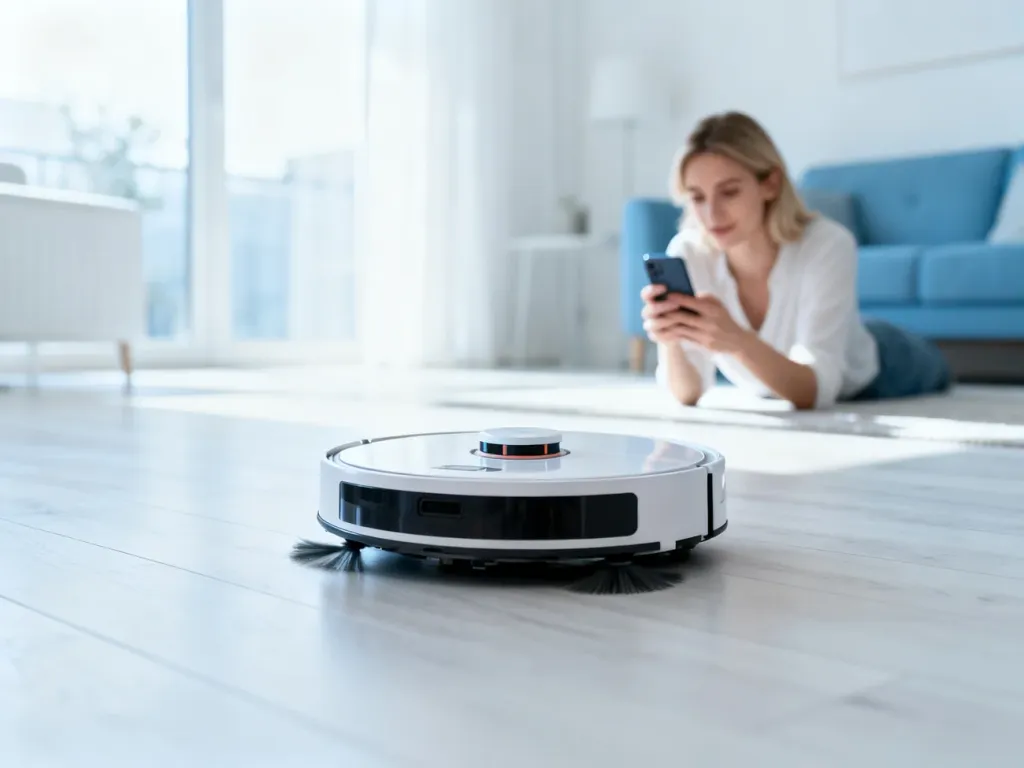
Połączenie robota sprzątającego Silvercrest z Wi‑Fi wymaga aplikacji producenta, sieci 2,4 GHz oraz uruchomienia trybu parowania w urządzeniu. Zwykle wystarczy zresetować moduł sieciowy, dodać sprzęt w aplikacji i wpisać hasło do domowej sieci bezprzewodowej. Sprawdź, co zrobić, gdy konfiguracja zatrzymuje się albo robot nie widzi routera.
Co przygotować przed konfiguracją Wi‑Fi?
Najpierw ustaw robota Silvercrest na stacji dokującej i naładuj jego akumulator. Telefon powinien korzystać z tej samej sieci, z którą chcesz połączyć urządzenie. W wielu modelach działa wyłącznie pasmo 2,4 GHz, dlatego sieć 5 GHz może nie zostać wykryta.
Przed rozpoczęciem wyłącz w telefonie transmisję danych, jeśli aplikacja próbuje automatycznie przełączać połączenie. Przygotuj także hasło do routera. Sieć ukryta, firmowy portal logowania albo zabezpieczenie wymagające dodatkowej autoryzacji zwykle uniemożliwiają poprawne parowanie.
Robot Silvercrest najczęściej wymaga sieci 2,4 GHz. Jeżeli router używa jednej nazwy dla pasma 2,4 i 5 GHz, tymczasowo rozdziel te sieci albo wyłącz pasmo 5 GHz na czas konfiguracji.
Jak połączyć robota Silvercrest z aplikacją?
W zależności od modelu używa się aplikacji wskazanej w instrukcji obsługi lub na etykiecie urządzenia. Zainstaluj ją z oficjalnego sklepu, utwórz konto, a następnie zezwól na dostęp do lokalizacji i sieci lokalnej. Uprawnienia są potrzebne, aby telefon mógł wyszukać urządzenie podczas pierwszego uruchomienia.
Po zalogowaniu wybierz dodawanie nowego urządzenia. Aplikacja poprosi o wskazanie sieci Wi‑Fi oraz wpisanie hasła. Sprawdź każdy znak – wielkość liter, spacje i znaki specjalne muszą być zgodne z konfiguracją routera.
Uruchomienie trybu parowania
Włącz robota i przytrzymaj przyciski wskazane w instrukcji, zazwyczaj przycisk uruchamiania oraz przycisk powrotu do stacji. Dioda Wi‑Fi powinna zacząć migać albo urządzenie wyda komunikat głosowy. Taki sygnał oznacza, że moduł sieciowy oczekuje na dane z aplikacji.
Jeśli kontrolka nie reaguje, przytrzymaj przyciski dłużej – często przez 3–5 sekund. Niektóre wersje Silvercrest wykorzystują osobny przycisk Wi‑Fi umieszczony pod klapą pojemnika na kurz.
Wybór sposobu konfiguracji
Aplikacja może używać konfiguracji bezpośredniej albo trybu punktu dostępu. W pierwszym wariancie telefon przekazuje dane sieci automatycznie. W drugim trzeba przejść do ustawień telefonu i połączyć się z tymczasową siecią robota, a następnie wrócić do aplikacji.
Podczas tego procesu telefon może wyświetlić ostrzeżenie, że sieć urządzenia nie ma dostępu do internetu. To normalne. Po przekazaniu danych aplikacja połączy robota z routerem i zakończy konfigurację.
Jak zresetować połączenie bezprzewodowe?
Reset modułu Wi‑Fi usuwa zapisane dane sieci, ale nie zawsze kasuje mapy pomieszczeń ani harmonogramy. Wykonuj go wtedy, gdy zmieniło się hasło, router został wymieniony lub robot był wcześniej przypisany do innego konta.
Najpierw włącz urządzenie i odczekaj kilka sekund. Następnie przytrzymaj kombinację przycisków opisaną w instrukcji konkretnego modelu. Po ponownym sygnale dźwiękowym kontrolka powinna zacząć pulsować. Dopiero wtedy rozpocznij dodawanie sprzętu w aplikacji.
Nie odłączaj robota od zasilania podczas resetowania. Przerwanie procedury może pozostawić moduł w stanie, w którym nie reaguje na standardowe polecenie parowania.
Dlaczego robot nie łączy się z Wi‑Fi?
Najczęściej problem wynika z pasma sieci, błędnego hasła albo zbyt dużej odległości od routera. Robot podczas pierwszej konfiguracji powinien stać blisko punktu dostępowego – najlepiej w tym samym pomieszczeniu.
Sprawdź po kolei następujące elementy:
- czy telefon jest połączony z siecią 2,4 GHz,
- czy hasło nie zawiera przypadkowej spacji na początku lub końcu,
- czy router przydziela adresy przez DHCP,
- czy sieć nie wymaga logowania na stronie internetowej.
Router i ustawienia zabezpieczeń
Starsze moduły urządzeń domowych mogą nie obsługiwać najnowszych ustawień zabezpieczeń. Gdy połączenie nie dochodzi do skutku, sprawdź, czy router nie działa wyłącznie w trybie WPA3. Tymczasowe ustawienie WPA2‑PSK lub trybu mieszanego WPA2/WPA3 często rozwiązuje problem.
Wyłącz też izolację klientów, filtrowanie adresów MAC oraz automatyczne blokowanie nowych urządzeń. Po zakończeniu konfiguracji możesz przywrócić te funkcje, jeśli robot nadal ma dostęp do sieci lokalnej.
Telefon traci połączenie z robotem
W trybie punktu dostępu smartfon może samoczynnie przełączyć się na sieć komórkową. Wyłącz automatyczne zmienianie sieci i pozostań w aplikacji do momentu zakończenia instalacji. Na telefonach z Androidem pomocne bywa także wyłączenie funkcji inteligentnego wyboru sieci.
Użytkownicy iPhone’a powinni sprawdzić, czy aplikacja ma dostęp do sieci lokalnej. Bez tego uprawnienia robot może zostać wykryty, ale aplikacja nie zakończy przekazywania konfiguracji.
Co zrobić po udanym połączeniu?
Po dodaniu urządzenia nadaj mu czytelną nazwę i sprawdź, czy aplikacja pokazuje poziom akumulatora oraz status stacji dokującej. Uruchom krótki cykl sprzątania, aby potwierdzić komunikację między robotem a serwerem aplikacji.
Skonfiguruj harmonogram dopiero po sprawdzeniu mapy i lokalizacji stacji. Jeżeli robot nie pojawia się w aplikacji po ponownym uruchomieniu, sprawdź zasięg Wi‑Fi w miejscu postoju. Grube ściany, metalowe drzwi i router umieszczony w szafce osłabiają sygnał.
Gdy urządzenie działa bez internetu, nadal może wykonywać część podstawowych poleceń z przycisków. Zdalne uruchamianie, harmonogramy, mapy i powiadomienia zwykle wymagają aktywnego połączenia z siecią.
FAQ – najczęściej zadawane pytania
Jakie pasmo Wi‑Fi jest zwykle wymagane do parowania robota Silvercrest?
Większość modeli wymaga sieci w paśmie 2,4 GHz, więc sieć 5 GHz może nie zostać wykryta lub trzeba tymczasowo rozdzielić pasma routera.
Co trzeba przygotować przed rozpoczęciem konfiguracji Wi‑Fi robota?
Postaw robota na stacji i naładuj akumulator, połącz telefon z tą samą siecią oraz wyłącz transmisję danych i miej pod ręką hasło do routera.
Która aplikacja jest potrzebna do dodania robota i jakie uprawnienia powinna mieć?
Użyj aplikacji wskazanej w instrukcji i zainstalowanej z oficjalnego sklepu, a następnie pozwól na dostęp do lokalizacji i sieci lokalnej, aby telefon mógł wykryć urządzenie.
Jak uruchomić tryb parowania w robocie Silvercrest?
Włącz urządzenie i przytrzymaj przyciski opisane w instrukcji, zwykle przycisk startu i powrotu do stacji, aż dioda zacznie migać lub pojawi się komunikat głosowy; w razie braku reakcji przytrzymaj dłużej (3–5 s).
Co zrobić, gdy aplikacja wymaga połączenia z tymczasową siecią robota?
Połącz się ręcznie w ustawieniach telefonu z siecią punktu dostępu robota, a gdy dane zostaną przekazane, wróć do aplikacji aby dokończyć konfigurację.
Jak zresetować połączenie Wi‑Fi robota i kiedy to zrobić?
Włącz urządzenie i przytrzymaj kombinację przycisków opisaną w instrukcji do pojawienia się sygnału, co usuwa zapisane dane sieci; wykonaj reset przy zmianie hasła, routera lub konta.
Dlaczego robot może nie połączyć się z siecią i jak to sprawdzić?
Problemy zwykle wynikają z użycia pasma 5 GHz, błędnego hasła, dużej odległości od routera lub wymogu logowania na stronie, więc sprawdź pasmo, dokładność hasła i ustawienia DHCP oraz brak potrzeby portalowego logowania.
Co zrobić po pomyślnym połączeniu robota z Wi‑Fi?
Nadaj urządzeniu rozpoznawalną nazwę, sprawdź poziom baterii i status stacji oraz uruchom krótki cykl sprzątania, a harmonogramy ustaw dopiero po weryfikacji mapy i pozycji stacji.

