Przywrócenie ustawień fabrycznych to podstawowy sposób na zresetowanie robota sprzątającego Xiaomi. Zwykle wystarczy przytrzymać wskazane przyciski przez kilka sekund, aż urządzenie wyda komunikat głosowy. Sprawdź, jak zrobić to bezpiecznie w różnych modelach.
Jak przygotować robota Xiaomi do resetu?
Przed rozpoczęciem ustaw robota na stacji dokującej i upewnij się, że bateria nie jest rozładowana. Reset może usunąć zapisane mapy, harmonogramy, sieć Wi-Fi oraz indywidualne ustawienia sprzątania. Samo urządzenie pozostanie sprawne, ale po zakończeniu trzeba będzie skonfigurować je ponownie w aplikacji Xiaomi Home lub Mi Home.
Jeżeli robot nie reaguje, wyjmij z jego szczotki większe zabrudzenia i sprawdź, czy styki ładowania są czyste. Czasem problem powoduje nie reset systemu, lecz brak zasilania albo zablokowane koło. Czy urządzenie całkowicie milczy, czy tylko nie łączy się z aplikacją? Ta różnica pomaga wybrać właściwą metodę.
Reset fabryczny usuwa dane użytkownika zapisane w robocie, ale nie naprawia uszkodzeń mechanicznych ani problemów z ładowarką.
Jak zresetować robota sprzątającego Xiaomi?
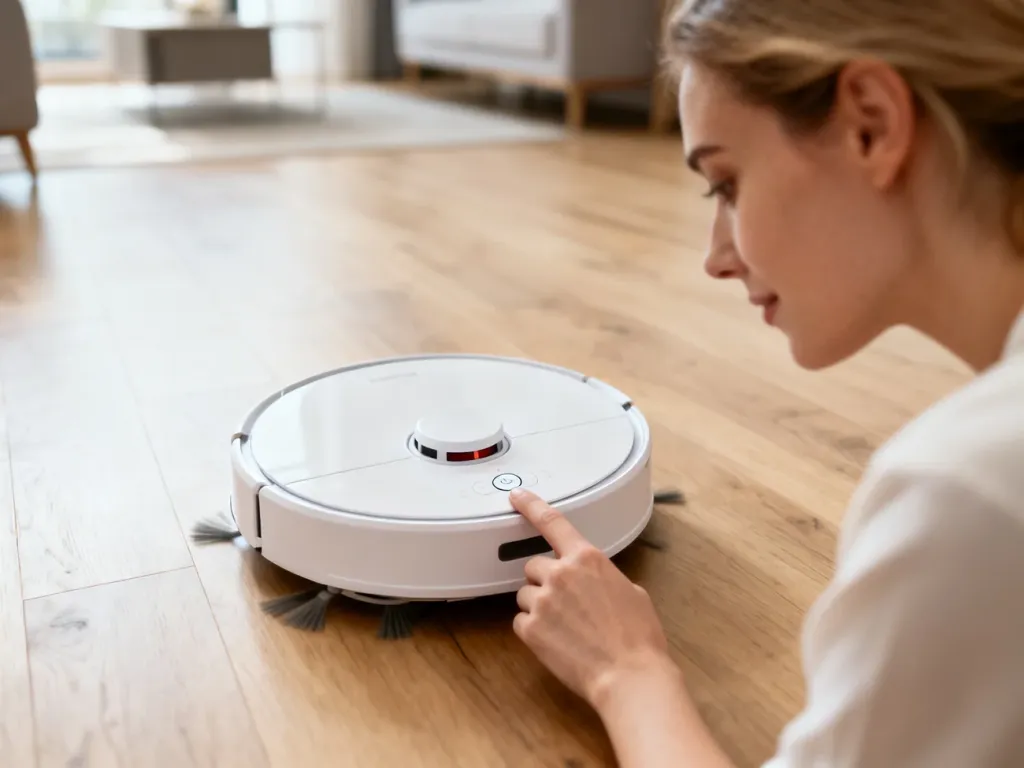
W większości odkurzaczy Xiaomi reset wykonuje się za pomocą dwóch przycisków na obudowie. Najczęściej są to przyciski zasilania i powrotu do stacji, lecz ich nazwy oraz oznaczenia mogą różnić się zależnie od serii. Przytrzymaj je jednocześnie przez około 3–5 sekund.
Po prawidłowym wykonaniu polecenia usłyszysz komunikat głosowy albo zobaczysz zmianę sygnalizacji diodą. Następnie zwolnij przyciski i odczekaj kilkadziesiąt sekund. Robot może uruchomić się ponownie, a jego zapisane ustawienia zostaną usunięte.
Popularne modele bez osobnego przycisku resetowania
W modelach takich jak Xiaomi Mi Robot Vacuum-Mop, Mi Robot Vacuum-Mop 2, Mop 2 Pro czy części urządzeń Roborock reset często wymaga przytrzymania przycisku zasilania i przycisku powrotu do bazy. Kombinację należy nacisnąć przy włączonym urządzeniu. Jeśli robot jest wyłączony, najpierw uruchom go krótkim naciśnięciem przycisku zasilania.
Gdy reakcja nie następuje, przytrzymaj oba przyciski nieco dłużej – maksymalnie około 10 sekund. Nie wciskaj wszystkich przycisków naraz, ponieważ w wybranych wersjach może to uruchomić inną funkcję, na przykład tryb parowania Wi-Fi.
Modele z przyciskiem punktowego sprzątania
Niektóre starsze urządzenia Xiaomi resetują się po jednoczesnym przytrzymaniu przycisku zasilania i przycisku sprzątania punktowego. Drugi przycisk może mieć ikonę spirali lub małego obszaru. Procedura pozostaje podobna: robot musi być włączony, a przyciski trzeba przytrzymać do pojawienia się komunikatu.
Jak zresetować połączenie Wi-Fi?
Pełny reset nie zawsze jest potrzebny. Jeżeli robot działa, ale aplikacja go nie widzi, zacznij od wyzerowania konfiguracji sieciowej. W wielu modelach służy do tego kombinacja przycisku zasilania i powrotu do stacji, przytrzymana przez około 3 sekundy. Po komunikacie o oczekiwaniu na konfigurację urządzenie przechodzi w tryb parowania.
Telefon powinien korzystać z sieci Wi-Fi 2,4 GHz, ponieważ wiele robotów Xiaomi nie obsługuje konfiguracji przez pasmo 5 GHz. Podczas dodawania urządzenia w aplikacji włącz Bluetooth i lokalizację, jeśli aplikacja wymaga tych uprawnień. Router powinien znajdować się niedaleko robota.
Przy zmianie nazwy lub hasła sieci zwykle trzeba powtórzyć konfigurację. Zapisane mapy mogą pozostać w pamięci, jeśli wykonano tylko reset Wi-Fi. To rozwiązanie ma sens, gdy odkurzacz sprząta prawidłowo, lecz utracił dostęp do internetu.
Co zrobić po resecie fabrycznym?
Po ponownym uruchomieniu dodaj urządzenie w aplikacji i wybierz właściwy model z listy. Nadaj mu nazwę, wskaż pomieszczenie oraz skonfiguruj harmonogramy. Następnie ustaw tryb pracy, poziom mocy ssania i ilość wody podawanej przez mop, jeśli robot ma funkcję mycia.
Pierwsze mapowanie wykonaj przy otwartych przejściach i usuniętych przewodach z podłogi. Drzwi zamknięte podczas przejazdu mogą spowodować powstanie niepełnej mapy. Po zakończeniu skanowania sprawdź podział pomieszczeń oraz strefy zakazane.
Lista ustawień, które mogą wymagać ponownego zapisania, obejmuje:
- harmonogramy sprzątania dla poszczególnych dni,
- mapy pięter i podział na pokoje,
- strefy zakazane oraz wirtualne ściany,
- poziom mocy ssania i intensywność mopowania.
Dlaczego reset nie działa?
Brak reakcji na kombinację przycisków może wynikać z niskiego poziomu baterii. Pozostaw urządzenie na stacji przez co najmniej 30 minut, a potem spróbuj ponownie. Sprawdź też, czy robot prawidłowo styka się z ładowarką i czy stacja jest podłączona do gniazdka.
Gdy przyciski są zablokowane przez zabrudzenia, delikatnie oczyść ich okolice suchą ściereczką. Nie używaj wody ani środków czyszczących bezpośrednio na obudowie. Jeśli urządzenie uruchamia się, lecz zawiesza podczas resetowania, wyłącz je, odczekaj chwilę i ponów próbę.
W przypadku ciągłych komunikatów o błędzie, samoczynnych restartów lub braku ładowania reset może nie wystarczyć. Takie objawy wskazują na problem z akumulatorem, oprogramowaniem albo modułem ładowania. Nie rozbieraj obudowy, gdy robot jest na gwarancji.
Jeśli chcesz zachować mapy i harmonogramy, najpierw spróbuj zresetować wyłącznie Wi-Fi. Reset fabryczny traktuj jako ostatni krok konfiguracji.
FAQ – najczęściej zadawane pytania
Co oznacza przywrócenie ustawień fabrycznych robota Xiaomi?
To całkowite wyczyszczenie zapisanych danych urządzenia, takich jak mapy, harmonogramy i ustawienia, przy zachowaniu sprawności sprzętowej robota.
Jak przygotować robota przed wykonaniem resetu?
Ustaw go na stacji dokującej i upewnij się, że bateria jest naładowana, a szczotki i styki są wolne od zabrudzeń. Pamiętaj, że po resecie trzeba będzie ponownie skonfigurować urządzenie w aplikacji.
Które przyciski trzeba przytrzymać, by zresetować większość modeli Xiaomi?
Zazwyczaj należy jednocześnie wcisnąć przycisk zasilania oraz przycisk powrotu do bazy i trzymać je przez około 3–5 sekund. W niektórych modelach trzeba przytrzymać je dłużej, nawet do 10 sekund.
Jak zresetować tylko połączenie Wi‑Fi bez kasowania map?
Użyj kombinacji przycisku zasilania i powrotu do stacji przytrzymanej około 3 sekund, aby wprowadzić robota w tryb parowania. Taka operacja zwykle nie usuwa map i harmonogramów.
Co zrobić po wykonaniu resetu fabrycznego?
Dodaj robota ponownie w aplikacji, wybierz model, nadaj mu nazwę i skonfiguruj harmonogramy oraz tryby pracy. Potem przeprowadź pierwsze mapowanie z otwartymi przejściami i bez kabli na podłodze.
Dlaczego robot może nie reagować na próbę resetu?
Przyczyną może być rozładowana bateria, złe styki ładowania lub zabrudzone przyciski; naładuj go i oczyść okolice przycisków. Jeśli problemy się powtarzają, możliwa jest awaria akumulatora, modułu ładowania lub oprogramowania.
Czy reset fabryczny naprawi uszkodzenia mechaniczne lub problemy z ładowarką?
Nie, reset usuwa jedynie dane użytkownika i nie naprawia usterek sprzętowych ani problemów z zasilaniem.